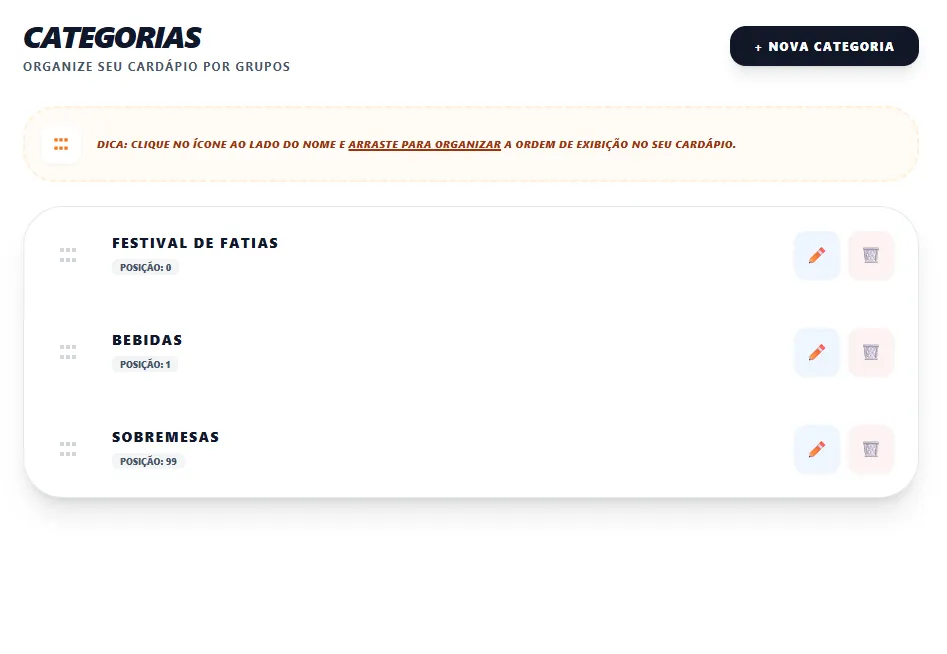
As categorias são o primeiro passo para montar o cardápio da sua loja. Sem elas, você não consegue cadastrar produtos. Pense nas categorias como os grandes grupos do seu menu: Entradas, Pratos Principais, Bebidas, Sobremesas e por aí vai.
Este tutorial vai te guiar em todas as operações: criar, editar, excluir e também como organizar a ordem em que as categorias aparecem para os seus clientes.
1. Após fazer login no painel da sua loja, localize no menu lateral a opção Categorias
Ao entrar, você verá a lista de todas as suas categorias já cadastradas. Se for a primeira vez, a lista estará vazia e você verá apenas o botão + Nova Categoria no canto superior direito.
2. Criando uma Nova Categoria
Passo 1: Clique no botão + Nova Categoria.
Passo 2: Uma janela será aberta com o título "Nova Categoria" e um único campo: Nome da Categoria.
Passo 3: Digite o nome desejado (ex: "Pizzas", "Bebidas", "Sobremesas"). O campo aceita até 50 caracteres.
Passo 4: Clique no botão Confirmar e Salvar.
Pronto! Sua categoria foi criada e já aparece na lista. Você pode repetir esse processo para criar quantas categorias forem necessárias.
Boas Práticas
- Crie todas as categorias antes de cadastrar os produtos. Isso agiliza o preenchimento do cardápio, pois no momento de criar um produto você já poderá selecionar a categoria correta.
- Use nomes claros e objetivos. "Bebidas" é melhor do que "Bebidas e Drinks Refrescantes". A simplicidade ajuda o cliente a encontrar o que procura mais rápido.
- Agrupe por semelhança. Se você vende pizzas e hambúrgueres, crie categorias separadas. Isso evita um cardápio confuso e melhora a experiência de compra.
- Mantenha as categorias mais vendidas no topo. Arraste para as primeiras posições aquilo que seus clientes mais pedem. É uma estratégia simples que pode aumentar suas vendas.